
O que é um User-Agent?
Quando se fala em impressão digital do navegador, o primeiro item a ser mencionado é geralmente o User-Agent. É um cabeçalho HTTP que o navegador envia ao servidor do site, contendo informações como tipo de navegador, versão, sistema operacional, etc.
O que é um cabeçalho HTTP?
Quando você digita um endereço da web no navegador e pressiona Enter, o navegador envia uma solicitação ao servidor para obter o conteúdo da página. Essa solicitação vem com algumas informações extras — essas informações são os cabeçalhos HTTP.
Você pode pensar nos cabeçalhos HTTP como o cardápio que você entrega ao garçom em um restaurante. Você se senta, preenche suas necessidades, entrega-o, e a cozinha sabe o que você quer. Da mesma forma, os cabeçalhos HTTP informam ao servidor o que seu navegador está solicitando e quais são seus requisitos especiais.
Os cabeçalhos HTTP contêm vários tipos de informações, como:
User-Agent — É como dizer seu nome ao garçom para que ele saiba quem está fazendo o pedido. Ele informa ao servidor o navegador e o sistema operacional que você está usando.
Accept — É como especificar no cardápio os tipos de comida que você aceita (como comida chinesa, ocidental ou vegetariana). Ele informa ao servidor quais formatos de resposta seu navegador pode aceitar, como páginas HTML, imagens ou vídeos.
Referer — É como dizer ao garçom que você veio ao restaurante por recomendação de um amigo. Ele informa ao servidor de qual página da web você veio.
Cookie — É como anotar pedidos especiais no cardápio, como 'sem pimenta' ou 'pouco sal'. Cookies são pequenos arquivos de texto armazenados no navegador que contêm informações relacionadas à sua visita ao site.
O objetivo dos cabeçalhos HTTP é simples: ajudar o servidor a entender sua solicitação e retornar o conteúdo mais apropriado — assim como o cardápio informa ao garçom o que você quer comer.
Do que é composto o User-Agent?
A string do User-Agent é composta por várias partes, cada uma carregando informações específicas — do tipo de navegador à versão do sistema operacional. Vamos analisar alguns exemplos:
Exemplo 1 (Chrome no Windows):
Mozilla/5.0 (Windows NT 10.0; Win64; x64) AppleWebKit/537.36 (KHTML, like Gecko) Chrome/94.0.4606.81 Safari/537.36
Exemplo 2 (Firefox no Windows):
Mozilla/5.0 (Windows NT 6.1; Win64; x64; rv:93.0) Gecko/20100101 Firefox/93.0
Exemplo 3 (Safari no macOS):
Mozilla/5.0 (Macintosh; Intel Mac OS X 10_15_7) AppleWebKit/605.1.15 (KHTML, like Gecko) Version/15.0 Safari/605.1.15
O significado de cada parte é o seguinte:
Mozilla/5.0 — Identificador geral, indicando que o User-Agent segue a especificação Mozilla, versão 5.0.
Informações do sistema operacional — Informações detalhadas e versão do sistema operacional do usuário. Isso é importante para os desenvolvedores, pois diferentes sistemas operacionais podem ter características ou limitações distintas. Por exemplo, (Windows NT 10.0; Win64; x64) indica um sistema Windows 10 de 64 bits.
Informações do motor de renderização — O componente principal que o navegador usa para renderizar páginas da web. Conhecer o motor de renderização ajuda os desenvolvedores a otimizar sites para navegadores específicos. Por exemplo, AppleWebKit/537.36 indica o uso do motor WebKit da Apple.
Informações do modo de compatibilidade — Indica se o navegador está operando em um modo de compatibilidade específico, ajudando os desenvolvedores a garantir que o site se adapte a diferentes modos de navegador. (KHTML, like Gecko) indica que o navegador usa um motor de renderização semelhante ao KHTML e Gecko ao processar a página.
Informações do aplicativo — O nome e o número da versão específicos do navegador. Por exemplo, Chrome/94.0.4606.81 indica que o usuário está usando a versão 94.0.4606.81 do Chrome.
O User-Agent de todos os navegadores é o mesmo?
Não exatamente. Embora os User-Agents de navegadores populares como Chrome, Firefox, Safari e Edge contenham informações sobre sistema operacional, tipo de navegador, versão e motor de renderização, ainda existem pequenas diferenças entre eles.
Vamos comparar:
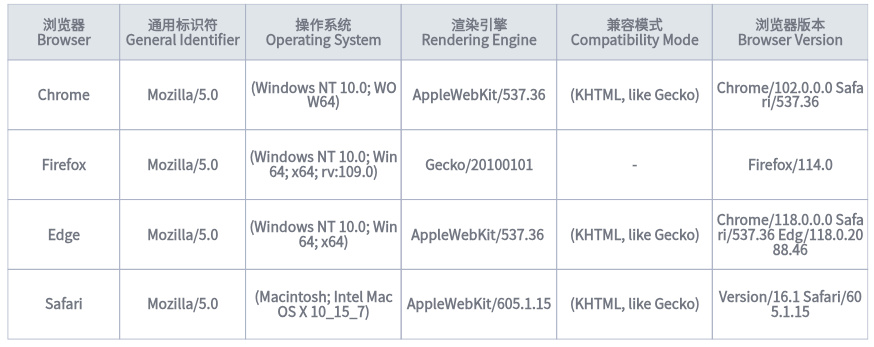
Pode-se ver que, além do identificador geral, existem diferenças significativas nos User-Agents de cada navegador.
Por que existem dois User-Agents?
Ao usar ferramentas como o realfp para detectar a impressão digital do User-Agent do seu navegador, você pode notar que dois User-Agents diferentes são exibidos. Por que isso acontece?
Na verdade, existemduas maneirasde obter o User-Agent de um usuário:
Obtenção via solicitação HTTP — Realizado no lado do servidor, onde o servidor analisa o campo User-Agent no cabeçalho HTTP.
Obtenção via JavaScript — Realizado no lado do cliente (navegador do usuário), usando funções JavaScript como window.navigator.userAgent, sem depender de uma solicitação HTTP ao servidor.
Por exemplo: suponha que você tenha um computador sem conexão com a internet, e o navegador não pode fazer solicitações a nenhum site. Mas você ainda quer saber o User-Agent desse navegador — você pode abrir o Chrome, pressionar F12 para abrir as ferramentas de desenvolvedor, clicar na aba Console e digitar window.navigator.userAgent no console para ver diretamente o User-Agent do navegador.
Se você costuma escrever scripts para extrair conteúdo de sites, é crucial garantir que ambos os User-Agents sejam modificados de forma consistente. Você deve sempre usar ferramentas como o realfp para verificar se o User-Agent modificado corresponde a um cenário real.
Para que serve o User-Agent?
No ambiente digital de hoje, o User-Agent tem uma ampla gama de aplicações práticas:
Análise de tráfego do site — Ferramentas de análise usam dados do User-Agent para rastrear o navegador, o sistema operacional e o tipo de dispositivo dos visitantes, ajudando os operadores de sites a entender seu público e otimizar a experiência do usuário.
Compatibilidade do site — Os desenvolvedores analisam as informações do User-Agent para garantir que o site funcione corretamente em diferentes navegadores e dispositivos.
Detecção de atividades maliciosas — Equipes de segurança e administradores usam dados do User-Agent para detectar atividades suspeitas ou anormais, pois certas strings de User-Agent podem indicar ataques ou comportamentos abusivos.
Segmentação precisa de anúncios — As equipes de marketing usam dados do User-Agent para direcionar melhor os anúncios, pois os usuários em diferentes dispositivos e navegadores podem reagir de maneira diferente aos formatos de anúncio.
Análise de dados e pesquisa de mercado — Pesquisadores e analistas usam dados do User-Agent para entender o comportamento do usuário em diferentes navegadores e dispositivos, obtendo insights sobre preferências e tendências do usuário.
Gerenciamento de múltiplas contas
Como vimos na discussão anterior, os sites podem obter uma grande quantidade de informações sobre o dispositivo e os hábitos de navegação do usuário através do User-Agent, incluindo:
· Tipo e versão do navegador
· Sistema operacional (Windows, macOS, Android, etc.)
· Tipo de dispositivo (computador ou celular)
Se você gerencia várias contas, é essencial garantir que as características de informação entre cada conta sejam diferentes. Caso contrário, o site pode associar suas várias contas com base nessas informações.
Usar extensões de navegador para modificar o User-Agent não é uma forma eficaz de disfarçar seu navegador; essa medida de proteção não é segura. Especialmente quando a impressão digital do User-Agent é combinada com outras informações de impressão digital, ela precisa corresponder às características de um dispositivo real.
Em contrapartida, um navegador de impressão digital pode gerar uma impressão digital consistente com as características de um dispositivo real e permitir que cada uma de suas contas opere em um ambiente independente e isolado. Isso não apenas protege sua privacidade, mas também garante a segurança de suas contas.
O que é um cabeçalho HTTP?
Quando você digita um endereço da web no navegador e pressiona Enter, o navegador envia uma solicitação ao servidor para obter o conteúdo da página. Essa solicitação vem com algumas informações extras — essas informações são os cabeçalhos HTTP.
Você pode pensar nos cabeçalhos HTTP como o cardápio que você entrega ao garçom em um restaurante. Você se senta, preenche suas necessidades, entrega-o, e a cozinha sabe o que você quer. Da mesma forma, os cabeçalhos HTTP informam ao servidor o que seu navegador está solicitando e quais são seus requisitos especiais.
Os cabeçalhos HTTP contêm vários tipos de informações, como:
User-Agent — É como dizer seu nome ao garçom para que ele saiba quem está fazendo o pedido. Ele informa ao servidor o navegador e o sistema operacional que você está usando.
Accept — É como especificar no cardápio os tipos de comida que você aceita (como comida chinesa, ocidental ou vegetariana). Ele informa ao servidor quais formatos de resposta seu navegador pode aceitar, como páginas HTML, imagens ou vídeos.
Referer — É como dizer ao garçom que você veio ao restaurante por recomendação de um amigo. Ele informa ao servidor de qual página da web você veio.
Cookie — É como anotar pedidos especiais no cardápio, como 'sem pimenta' ou 'pouco sal'. Cookies são pequenos arquivos de texto armazenados no navegador que contêm informações relacionadas à sua visita ao site.
O objetivo dos cabeçalhos HTTP é simples: ajudar o servidor a entender sua solicitação e retornar o conteúdo mais apropriado — assim como o cardápio informa ao garçom o que você quer comer.
Do que é composto o User-Agent?
A string do User-Agent é composta por várias partes, cada uma carregando informações específicas — do tipo de navegador à versão do sistema operacional. Vamos analisar alguns exemplos:
Exemplo 1 (Chrome no Windows):
Mozilla/5.0 (Windows NT 10.0; Win64; x64) AppleWebKit/537.36 (KHTML, like Gecko) Chrome/94.0.4606.81 Safari/537.36
Exemplo 2 (Firefox no Windows):
Mozilla/5.0 (Windows NT 6.1; Win64; x64; rv:93.0) Gecko/20100101 Firefox/93.0
Exemplo 3 (Safari no macOS):
Mozilla/5.0 (Macintosh; Intel Mac OS X 10_15_7) AppleWebKit/605.1.15 (KHTML, like Gecko) Version/15.0 Safari/605.1.15
O significado de cada parte é o seguinte:
Mozilla/5.0 — Identificador geral, indicando que o User-Agent segue a especificação Mozilla, versão 5.0.
Informações do sistema operacional — Informações detalhadas e versão do sistema operacional do usuário. Isso é importante para os desenvolvedores, pois diferentes sistemas operacionais podem ter características ou limitações distintas. Por exemplo, (Windows NT 10.0; Win64; x64) indica um sistema Windows 10 de 64 bits.
Informações do motor de renderização — O componente principal que o navegador usa para renderizar páginas da web. Conhecer o motor de renderização ajuda os desenvolvedores a otimizar sites para navegadores específicos. Por exemplo, AppleWebKit/537.36 indica o uso do motor WebKit da Apple.
Informações do modo de compatibilidade — Indica se o navegador está operando em um modo de compatibilidade específico, ajudando os desenvolvedores a garantir que o site se adapte a diferentes modos de navegador. (KHTML, like Gecko) indica que o navegador usa um motor de renderização semelhante ao KHTML e Gecko ao processar a página.
Informações do aplicativo — O nome e o número da versão específicos do navegador. Por exemplo, Chrome/94.0.4606.81 indica que o usuário está usando a versão 94.0.4606.81 do Chrome.
O User-Agent de todos os navegadores é o mesmo?
Não exatamente. Embora os User-Agents de navegadores populares como Chrome, Firefox, Safari e Edge contenham informações sobre sistema operacional, tipo de navegador, versão e motor de renderização, ainda existem pequenas diferenças entre eles.
Vamos comparar:
Pode-se ver que, além do identificador geral, existem diferenças significativas nos User-Agents de cada navegador.
Por que existem dois User-Agents?
Ao usar ferramentas como o realfp para detectar a impressão digital do User-Agent do seu navegador, você pode notar que dois User-Agents diferentes são exibidos. Por que isso acontece?
Na verdade, existemduas maneirasde obter o User-Agent de um usuário:
Obtenção via solicitação HTTP — Realizado no lado do servidor, onde o servidor analisa o campo User-Agent no cabeçalho HTTP.
Obtenção via JavaScript — Realizado no lado do cliente (navegador do usuário), usando funções JavaScript como window.navigator.userAgent, sem depender de uma solicitação HTTP ao servidor.
Por exemplo: suponha que você tenha um computador sem conexão com a internet, e o navegador não pode fazer solicitações a nenhum site. Mas você ainda quer saber o User-Agent desse navegador — você pode abrir o Chrome, pressionar F12 para abrir as ferramentas de desenvolvedor, clicar na aba Console e digitar window.navigator.userAgent no console para ver diretamente o User-Agent do navegador.
Se você costuma escrever scripts para extrair conteúdo de sites, é crucial garantir que ambos os User-Agents sejam modificados de forma consistente. Você deve sempre usar ferramentas como o realfp para verificar se o User-Agent modificado corresponde a um cenário real.
Para que serve o User-Agent?
No ambiente digital de hoje, o User-Agent tem uma ampla gama de aplicações práticas:
Análise de tráfego do site — Ferramentas de análise usam dados do User-Agent para rastrear o navegador, o sistema operacional e o tipo de dispositivo dos visitantes, ajudando os operadores de sites a entender seu público e otimizar a experiência do usuário.
Compatibilidade do site — Os desenvolvedores analisam as informações do User-Agent para garantir que o site funcione corretamente em diferentes navegadores e dispositivos.
Detecção de atividades maliciosas — Equipes de segurança e administradores usam dados do User-Agent para detectar atividades suspeitas ou anormais, pois certas strings de User-Agent podem indicar ataques ou comportamentos abusivos.
Segmentação precisa de anúncios — As equipes de marketing usam dados do User-Agent para direcionar melhor os anúncios, pois os usuários em diferentes dispositivos e navegadores podem reagir de maneira diferente aos formatos de anúncio.
Análise de dados e pesquisa de mercado — Pesquisadores e analistas usam dados do User-Agent para entender o comportamento do usuário em diferentes navegadores e dispositivos, obtendo insights sobre preferências e tendências do usuário.
Gerenciamento de múltiplas contas
Como vimos na discussão anterior, os sites podem obter uma grande quantidade de informações sobre o dispositivo e os hábitos de navegação do usuário através do User-Agent, incluindo:
· Tipo e versão do navegador
· Sistema operacional (Windows, macOS, Android, etc.)
· Tipo de dispositivo (computador ou celular)
Se você gerencia várias contas, é essencial garantir que as características de informação entre cada conta sejam diferentes. Caso contrário, o site pode associar suas várias contas com base nessas informações.
Usar extensões de navegador para modificar o User-Agent não é uma forma eficaz de disfarçar seu navegador; essa medida de proteção não é segura. Especialmente quando a impressão digital do User-Agent é combinada com outras informações de impressão digital, ela precisa corresponder às características de um dispositivo real.
Em contrapartida, um navegador de impressão digital pode gerar uma impressão digital consistente com as características de um dispositivo real e permitir que cada uma de suas contas opere em um ambiente independente e isolado. Isso não apenas protege sua privacidade, mas também garante a segurança de suas contas.